


USB seriālais kabelis
Kāpēc izvēlēties mūs?
Sazinieties ar pārliecību: jūsu galvenais USB seriālo kabeļu piegādātājs
Papildu pārbaude
Izmantojot vismodernākās iekārtas, mēs rūpīgi pārbaudām produktu kvalitāti un uzticamību, lai atbilstu nozares standartiem un pārsniegtu klientu cerības.
Tehniskais atbalsts un pielāgošana
Premier Cable piedāvā personalizētu atbalstu un individuālām vajadzībām pielāgotus risinājumus, nodrošinot optimālu veiktspēju un savietojamību.
Inovācijas
Mēs nepārtraukti ieviešam jauninājumus, lai apmierinātu mainīgās savienojamības vajadzības, ieviešot vismodernākos produktus, kas ietver jaunākos nozares sasniegumus.
Plašas lietojumprogrammas
Mūsu USB seriālais adapteris ir piemērots dažādām nozarēm, tostarp rūpnieciskajai automatizācijai un datoru perifērijas ierīcēm. No svītrkoda skeneru pievienošanas līdz CNC iekārtām mūsu kabeļi piedāvā daudzpusīgus risinājumus dažādiem lietojumiem.
USB seriālie kabeļi, kas pazīstami arī kā USB uz seriālajiem adapteriem, ir protokola pārveidotāja veids, kas atvieglo saziņu starp ierīcēm ar USB portiem un ierīcēm ar seriālo portu. Tas pārveido USB datu signālus uz un no dažādiem seriālo sakaru standartiem, piemēram, RS-232, RS-485, RS-422 vai TTL līmeņa UART sērijas datiem. Tas ļauj ierīcēm bez vietējās USB saderības sazināties ar moderniem datoriem vai citām ar USB aprīkotām ierīcēm. USB seriālos kabeļus parasti izmanto rūpnieciskajā automatizācijā, modemos, printeros, svītrkodu skeneros, rūpnieciskajās iekārtās un citās nozarēs, kur mantotajām seriālajām ierīcēm ir jābūt saskarnei ar modernajām tehnoloģijām.


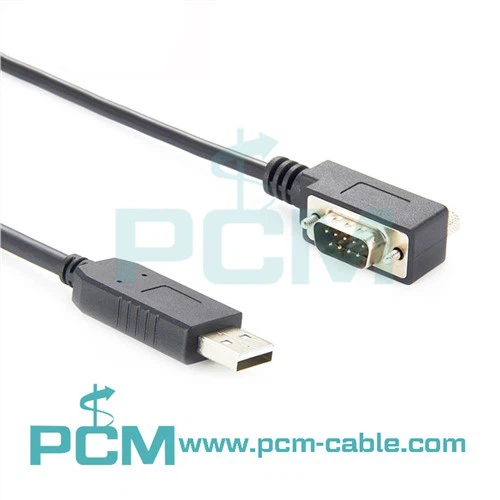
Kādas ir USB seriālo kabeļu īpašības?
Izmaksu efektivitāte
USB uz seriālo kabeli parasti ir lētāks, nodrošinot pieejamu risinājumu lietotāju saziņas vajadzībām, neiegādājoties dārgāku aprīkojumu.
Elastība
USB–seriālais pārveidotājs atbalsta vairākus seriālo portu standartus, piemēram, RS-232, RS-485, RS-422 vai TTL līmeņa UART seriālā porta datus, padarot to piemērotu dažādām ierīcēm un lietojumprogrammām. scenāriji.
Plaša saderība
Sērijas uz USB adapteris ir saderīgs ar dažādām ierīcēm un operētājsistēmām, tostarp Windows, macOS un Linux, padarot tās ideāli piemērotas dažādu ierīču savienošanai.
Viegli uzstādīt un lietot
USB uz seriālā interfeisa kabeļa instalēšana parasti ir ļoti vienkārša, vienkārši pievienojiet to USB portam, un seriālā porta kabelis saglabā COM portu, ļaujot lietotājiem viegli identificēt un konfigurēt seriālā porta iestatījumus ierīču pārvaldniekā, tādējādi uzlabojot lietotāja ērtības.
Vairāku portu konfigurācijas iespējas
Sērijas uz USB adapteris ir saderīgs ar dažādām ierīcēm un operētājsistēmām, tostarp Windows, macOS un Linux, padarot tās ideāli piemērotas dažādu ierīču savienošanai.
Ar USB barošanu
FTDI USB seriālais kabelis parasti nodrošina strāvu caur USB portu, tādējādi novēršot nepieciešamību pēc papildu barošanas ligzdām vai akumulatoriem, padarot to viegli lietojamu dažādās vidēs, vienlaikus samazinot ierīces sarežģītību un izmaksas.
USB seriālo kabeļu veidi
USB seriālos kabeļus var iedalīt dažādos veidos atkarībā no signāla veida un interfeisa veida.
Signāla veids
Pēc signāla veida
- USB uz RS-232 kabelis
- USB uz RS-485 kabelis
- USB uz RS-422 kabelis
- USB uz TTL kabelis: parasti izmanto mikrokontrolleros un iegultās sistēmās.
- USB uz UART kabelis: nodrošina saziņu starp ar USB aprīkotām ierīcēm un UART seriālā protokola ierīcēm.

datora saskarne
Atbilstoši datora ierīces saskarnes tipam
- USB A uz seriālo kabeli
- Micro USB seriālais kabelis
- Mini USB seriālais kabelis
- USB C seriālais kabelis

Seriālā porta interfeiss
Atbilstoši seriālās ierīces saskarnes tipam
- USB uz DB9, DB25 un DB15 seriālie kabeļi: pārveidojiet USB signālus attiecīgi par DB9, DB25 vai DB15 seriālajiem signāliem, kas ir ideāli piemērots ierīču pievienošanai ar atbilstošiem portiem.
- USB uz spaiļu bloka seriālie kabeļi: iespējot tiešu savienojumu starp spaiļu bloku un seriālo ierīci, ko parasti izmanto rūpnieciskajā kontrolē un automatizācijā. Šī elastīgā metode ļauj lietotājiem pieslēgt noteiktas tapas atbilstoši pielāgotajām lietojumprogrammām.
- Sērijas kabeļi no USB uz M8/M12/M16/M23: pārveidojiet USB signālus seriālajos signālos, izmantojot dažādus M8, M12, M16 vai M23 savienotājus, kas ir piemēroti rūpnieciskām iekārtām un sensoru lietojumiem.

USB seriālo kabeļu pielietojums

Rūpnieciskā automatizācija un kontrole
- Rūpniecisko USB seriālo kabeli var izmantot, lai savienotu rūpnieciskos kontrollerus (piemēram, PLC, HMI) un aprīkojumu (piemēram, sensorus, izpildmehānismus) datu pārraidei, lai realizētu ražošanas līnijas automatizāciju un intelektu.
- Savietojams ar gandrīz visiem PLC zīmoliem (piemēram, AllenBradley, Siemens, Modicon, Servos, Indramat u.c.), panākot netraucētu integrāciju un komunikāciju ar dažādu ražotāju iekārtām.
- Tas ir piemērots dažādiem industriālajiem scenārijiem, tostarp ražošanā, enerģētikā, transportā un citās jomās, nodrošinot stabilas un uzticamas datu pārraides un aprīkojuma vadības funkcijas.
Datoru perifērijas savienojumi
- USB uz seriālo portu adaptera kabeli izmanto, lai savienotu seriālās ierīces (piemēram, printerus, skenerus, svītrkodu lasītājus) ar datoriem, lai nodrošinātu datu pārraidi un ierīces vadību.
- Izmanto, lai savienotu vecākas ierīces ar mūsdienu datoriem, padarot tās saderīgas ar mūsdienu programmatūru un sistēmām.
- Nodrošina ērtu spraudņa savienojumu, atbalsta karstās maiņas un pievienošanas un atskaņošanas funkcijas un novērš vajadzību pēc apgrūtinošām instalēšanas darbībām.
Tīkla sakaru iekārtas
- Konsoles ports, ko izmanto tīkla ierīču (piemēram, maršrutētāju, slēdžu, serveru) savienošanai konfigurēšanai un pārvaldībai.
- USB–Console kabelis tiek izmantots tīkla aprīkojuma atkļūdošanai, uzraudzībai un traucējummeklēšanai, izmantojot seriālo portu.
- Nodrošiniet ātrdarbīgu un stabilu datu pārraidi, lai nodrošinātu uzticamu tīkla iekārtu darbību un attālinātu pārvaldību.
Medicīnas iekārtas un instrumenti
- Medicīnisko seriālo portu kabeli izmanto, lai savienotu medicīnas iekārtas (piemēram, medicīniskos monitorus un diagnostikas instrumentus) ar datoriem, lai nodrošinātu datu pārraidi un attālo uzraudzību.
- Izmanto medicīnas iekārtu savienošanai ar tīklu attālinātai diagnostikai un datu pārraidei.
Transportlīdzekļu diagnostika un vadība
-
Izmanto, lai savienotu transportlīdzekļa diagnostikas rīkus ar datoru transportlīdzekļa kļūdu diagnostikai un veiktspējas atkļūdošanai.
-
Izmanto, lai savienotu transportlīdzekļa aprīkojumu un vadības sistēmas datu vākšanai un transportlīdzekļa kontrolei.
Sadzīves elektronika
-
Izmanto, lai savienotu plaša patēriņa elektroniku (piemēram, digitālās kameras, digitālos balss ierakstītājus) ar datoriem datu pārraidei un ierīču vadībai.
-
Izmanto spēļu konsoļu, televizora pierīču un citu ierīču savienošanai ar datoriem datu pārraidei un ierīču vadībai.
LED un digitālo izkārtņu dēļu pieslēgšana un programmēšana
Savienojiet LED displeju un digitālo izkārtņu plati ar datoru, izmantojot seriālo sakaru portu, lai veiktu datu pārraidi, vadību un programmēšanu.
Citas pielietojuma jomas
-
Izmanto dažādu speciālu iekārtu un instrumentu savienošanai ar datoriem datu vākšanai, kontrolei un analīzei.
-
Izmanto dažādu iegulto sistēmu un mikrokontrolleru savienošanai izstrādei un atkļūdošanai.
Mūsu partneri
Ar vairāk nekā 20 gadu pieredzi Premier Cable ir apkalpojis plašu klientu loku visā pasaulē.


Bieži uzdotie jautājumi
J: Kāda mikroshēma tai ir?
+
-
A: Mēs izmantojam FTDI oriģinālās mikroshēmas un izvēlamies dažāda veida mikroshēmas atbilstoši dažādām signāla vajadzībām.
J: Kā es varu notīrīt un pārinstalēt savus FTDI draiverus?
+
-
A:
1. Atinstalējiet esošos draiverus
2. Noņemiet atlikušos draivera failus (neobligāti)
3. Lejupielādējiet jaunākos draiverus
- Apmeklējiet FTDI vietni, lai lejupielādētu jaunākos draiverus savai konkrētajai FTDI ierīcei.
- Noteikti lejupielādējiet draiverus, kas ir saderīgi ar jūsu operētājsistēmas versiju (piemēram, Windows 10, macOS).
4. Instalējiet jaunos draiverus
- Palaidiet lejupielādēto draivera instalēšanas failu un izpildiet ekrānā redzamos norādījumus, lai instalētu draiverus.
- Ja tiek prasīts, restartējiet datoru, lai pabeigtu instalēšanu.
5. Pārbaudiet draivera instalēšanu
- Kad dators tiek restartēts, vēlreiz atveriet ierīču pārvaldnieku.
- Pārbaudiet, vai FTDI ierīce ir norādīta sadaļā "Porti (COM un LPT)" vai "USB seriālās kopnes kontrolleri" bez brīdinājuma simboliem.
- Ja ierīce ir norādīta sarakstā bez kļūdām, draiveri ir veiksmīgi instalēti.
J: Kā mainīt COM porta numuru sistēmā Windows?
+
-
A: Ja jūsu seriālajai ierīcei ir nepieciešams konkrēts COM porta numurs, veiciet šīs darbības, lai ierīces pārvaldniekā mainītu COM porta numuru:
- Nospiediet Windows taustiņu + R, lai atvērtu dialoglodziņu Palaist.
- Ierakstiet "devmgmt.msc" un nospiediet taustiņu Enter, lai atvērtu ierīču pārvaldnieku.
- Izvērsiet sadaļu "Porti (COM un LPT)".
- Ar peles labo pogu noklikšķiniet uz COM porta, kuru vēlaties mainīt, un atlasiet "Properties".
- Rekvizītu logā noklikšķiniet uz cilnes "Porta iestatījumi" un pēc tam noklikšķiniet uz "Papildu".
- Mainiet COM porta numuru uz pieejamu COM porta numuru.
Piezīme. Vairāki seriālie porti nevar koplietot vienu un to pašu COM porta numuru.
- Noklikšķiniet uz "OK", lai saglabātu izmaiņas.
- Restartējiet datoru.
Piezīme. Pat ja maināt COM porta numuru atpakaļ uz sākotnējo numuru, dators joprojām ir jārestartē.
J: Vai šis ir šķērsvads?
+
-
A: Šis ir FTDI mikroshēmas USB seriālā kabeļa adapteris, tas nebūtu "šķērsojošs" kabelis
J: Kā savienot Raspberry Pi ar Mac, izmantojot USB uz seriālā porta kabeli?
+
-
A:
- Pievienojiet USB seriālo kabeli savam Mac un Raspberry Pi.
- Savā Mac datorā atveriet termināli un identificējiet seriālo portu, izmantojot ls /dev/cu.*.
- Piekļūstiet Raspberry Pi terminālim, izmantojot termināļa emulācijas programmu, piemēram, screen: screen .
- Mijiedarbojieties ar Raspberry Pi komandrindas saskarni sava Mac datora termināļa logā.
J: Kā noteikt seriālā kabeļa vadus?
+
-
A:
- Multimetra pārbaude: izmantojiet multimetru, kas iestatīts nepārtrauktības režīmā, lai identificētu vadus, pieskaroties zondēm katrā galā. Pīkstiens vai nepārtrauktība norāda uz to pašu vadu.
- Krāsu kodēšana: dažiem kabeļiem ir uzlīmes vai krāsu kodēti vadi. Kopējās krāsas ir sarkana, zaļa, melna un balta.
- Elektroinstalācijas shēma: skatiet diagrammu, kurā parādīts katra vada tapu piešķiršana un funkcijas.
- Vizuālā izsekošana: ja iespējams, vizuāli izsekojiet vadus, īpaši ar skaidru izolāciju.
- Kabeļa testeris: izmantojiet kabeļa testeri, lai identificētu pievienotos vadus un to funkcionalitāti.
J: Kā es varu zināt, vai mans USB uz seriālo pārveidotāju darbojas vai ne?
+
-
A:
- Pārbaudiet ierīču pārvaldnieku: ierīču pārvaldniekā meklējiet USB uz seriālo pārveidotāju. Neviens brīdinājuma simbols neliecina par pareizu noteikšanu.
- Pārbaudīt saziņu: izmantojiet termināļa programmatūru, lai nosūtītu/saņemtu datus no sērijas ierīces.
- LED indikatori (ja pieejami): pārbaudiet, vai gaismas diode iedegas savienojuma laikā un mirgo datu pārraides laikā.
J: USB uz seriālo savienotāju savienojuma metode un lietošanas soļi
+
-
A:
- Savienojums: pievienojiet USB galu datoram un seriālo galu ierīcei.
- Instalējiet draiverus (pēc izvēles): lejupielādējiet un instalējiet draiverus no FTDI vietnes.
- Konfigurēt ierīci: pielāgojiet iestatījumus, piemēram, datu pārraides ātrumu un paritāti, lai tie atbilstu ierīces prasībām.
- Programmatūras iestatīšana: konfigurējiet programmatūru, lai izmantotu seriālo portu.
- Testēšana un traucējummeklēšana: nosūtiet datus, lai nodrošinātu savienojuma darbību, un novērsiet visas problēmas.
- Apkope: pārbaudiet, vai kabeļi nav bojāti, un atjauniniet draiverus.
J: Kā es varu instalēt savu USB seriālo adapteri operētājsistēmā Windows XP? (.exe metode)
+
-
A:
- Pārliecinieties, vai jūsu operētājsistēma ir atjaunināta.
- Lejupielādējiet jaunākos draiverus no vietnes FTDI.com.
- Izvelciet lejupielādēto zip mapi un palaidiet Setup.exe.
- Izpildiet ekrānā redzamos norādījumus, lai instalētu draiverus.
- Restartējiet datoru, kad tas tiek prasīts.
- Pievienojiet USB seriālo adapteri datoram.
- Jūsu ierīce tiks automātiski instalēta un gatava lietošanai.
J: Kā izvēlēties pareizo USB uz RS485 pārveidotāju?
+
-
A:
- Izprast prasības: identificējiet sakaru parametrus un ierīču veidus.
- Interfeisa veids: izvēlieties USB, Ethernet vai seriālo interfeisu.
- Saziņas attālums: izvēlieties, pamatojoties uz nepieciešamo diapazonu.
- Izolācija: aizsardzībai apsveriet galvanisko izolāciju.
- Jaudas prasības: atbilst sistēmas jaudas iespējām.
- Programmatūras atbalsts: pārbaudiet draivera saderību.
- Montāža un formas faktors: nodrošiniet fizisko saderību.
- Uzticamība un izturība: izvēlieties cienījamus ražotājus.
- Budžets: līdzsvaro funkcijas ar izmaksām.
J: Vai visi USB uz seriālie kabeļi ir vienādi?
+
-
A: Nē, ne visi USB uz seriālie kabeļi ir vienādi. Lai gan tie pilda vienu un to pašu pamatfunkciju USB signālu pārvēršanai seriālajos signālos, var būt atšķirības tādos faktoros kā:
- Chipset: dažādiem kabeļiem var izmantot dažādas mikroshēmojuma kopas, kas var ietekmēt saderību, veiktspēju un draivera atbalstu.
- Būvējuma kvalitāte: daži kabeļi var būt izgatavoti no augstākas kvalitātes materiāliem vai labāka ekranējuma, lai samazinātu traucējumus.
- Funkcijas: noteikti kabeļi var piedāvāt papildu funkcijas, piemēram, vairākus seriālos portus, aizsardzību pret pārspriegumu vai izolāciju.
- Saderība: kabeļi var atšķirties atkarībā no to saderības ar dažādām operētājsistēmām un ierīcēm.
- Draiveri: dažādu kabeļu draiveru pieejamība un kvalitāte var atšķirties, kas var ietekmēt uzstādīšanas vienkāršību un saderību ar dažādām sistēmām.
J: Kāds spriegums ir nepieciešams USB seriālajam adapterim?
+
-
A: USB seriālie adapteri parasti darbojas, izmantojot 5 V, ko nodrošina USB ports. Šis spriegums ir standartizēts visos USB savienojumos un ir pietiekams, lai darbinātu un darbinātu lielāko daļu seriālo ierīču.
J: Vai varat savienot RS232 ar Ethernet?
+
-
A: Jā, jūs varat savienot RS232 ierīces ar Ethernet tīklu, izmantojot ierīci, ko sauc par seriālā Ethernet pārveidotāju. Šie pārveidotāji pārveido RS232 seriālos datus TCP/IP paketēs pārsūtīšanai Ethernet tīklos, nodrošinot attālo piekļuvi un RS232 ierīču vadību tīklā.
J: Kāda ir atšķirība starp RS232 un DB9?
+
-
A: RS232 un DB9 ir saistīti, bet ne viens un tas pats. RS232 attiecas uz seriālo sakaru standartu, kas norāda signāla līmeņus un elektriskās īpašības. Tas nosaka, kā dati tiek pārsūtīti starp ierīcēm, izmantojot seriālos portus.
No otras puses, DB9 attiecas uz fizisko savienotāju, ko izmanto RS232 seriālajiem portiem. Tas ir deviņu kontaktu savienotājs, kas parasti atrodams ierīcēs, kas atbalsta RS232 komunikāciju. DB9 savienotāju bieži izmanto datoru, printeru un citu elektronisko ierīču seriālajiem portiem.
J: Vai RS232 ir ātrāks par USB?
+
-
A: RS232 un USB kalpo dažādiem mērķiem, un tiem ir atšķirīgas īpašības, tāpēc nav pareizi teikt, ka viens ir ātrāks par otru.
RS232 ir seriālo sakaru standarts, kas ir vecāks un lēnāks salīdzinājumā ar USB. Tas parasti atbalsta datu pārsūtīšanas ātrumu līdz 115,2 kb/s (kilobitiem sekundē), lai gan ar specializētu aparatūru un protokoliem ir iespējams lielāks ātrums.
USB (Universal Serial Bus) ir jaunāks un ātrāks interfeiss, kas paredzēts perifērijas ierīču savienošanai ar datoru. USB versijas laika gaitā ir attīstījušās, un USB 3.2 Gen 2x2 ir ātrākais pašlaik pieejamais, kas atbalsta datu pārsūtīšanas ātrumu līdz 20 Gbps (gigabiti sekundē). Tomēr lielākā daļa USB ierīču darbojas ar mazāku ātrumu, piemēram, USB 2.0 ar maksimālo ātrumu 480 Mb/s (megabiti sekundē) vai USB 3.0 ar maksimālo ātrumu 5 Gb/s.
J: USB seriālā kabeļa izplatītākās problēmas un problēmu novēršanas metodes?
+
-
A:
- Vadītāja problēmas
Problēma: ierīce nav atpazīta vai nedarbojas pareizi.
Problēmu novēršana: instalējiet jaunākos draiverus no ražotāja vietnes vai izmantojiet iebūvētos OS draiverus.
- Nepareizs COM porta piešķirjums
Problēma: ierīce ir piešķirta nepareizam COM portam.
Problēmu novēršana: manuāli piešķiriet pareizo COM portu, izmantojot ierīču pārvaldnieku (Windows) vai sistēmas preferences (macOS).
- Fiziskā savienojuma problēmas
Problēma: vaļīgi/bojāti savienojumi.
Traucējummeklēšana: nodrošiniet drošus savienojumus un pārbaudiet, vai kabelis/savienotājs nav bojāts.
- Saderības problēmas
Problēma: ierīce nav saderīga ar OS/programmatūru.
Problēmu novēršana: pārbaudiet saderību ar ražotāja specifikācijām un programmatūru.
- Signāla traucējumi
Problēma: traucējumi izraisa sakaru kļūdas.
Problēmu novēršana: izvairieties no elektromagnētisko traucējumu avotiem kabeļa tuvumā.
- Sprieguma/jaudas problēmas
Problēma: nepietiekama strāvas padeve.
Problēmu novēršana: izmantojiet USB centrmezglu ar barošanu vai nodrošiniet atbilstošu strāvas padevi.
- Konfigurācijas iestatījumi
Problēma: nepareizi iestatījumi (baudes ātrums utt.).
Problēmu novēršana: pārbaudiet/pielāgojiet programmatūras/ierīces iestatījumus.
- Bojāta aparatūra
Problēma: bojāts kabelis/ierīce.
Problēmu novēršana: pārbaudiet ar citu kabeli/ierīci.
- OS atjauninājumi
Problēma: atjauninājumi rada saderības problēmas.
Problēmu novēršana: atgrieziet atjauninājumus vai gaidiet ielāpus.
- Programmatūras konflikti
Problēma: konfliktējoša programmatūra/draiveri.
Problēmu novēršana: aizveriet nevajadzīgās lietotnes vai atspējojiet konfliktējošos draiverus.
- Bufera pārpilde
Problēma: datu pārraide pārsniedz bufera ietilpību.
Problēmu novēršana: palieliniet bufera izmēru vai optimizējiet pārraides ātrumu.
- Vides faktori
Problēma: ekstremāli apstākļi vai fiziskais stress.
Problēmu novēršana: nodrošiniet, lai ierīces darbotos atbilstoši specifikācijām un aizsargātu pret bojājumiem.
J: Viss ir savienots, bet nekas nedarbojas. Kas man jādara?
+
-
A:
- Pārbaudiet savienojumus
○Pārliecinieties, vai visi kabeļi ir droši pievienoti to attiecīgajiem portiem abos galos.
○Pārbaudiet, vai nav vaļīgu savienojumu vai bojātu kabeļu.
-
Restartējiet ierīces
○Restartējiet iestatīšanā iesaistītās ierīces, piemēram, datoru, seriālo ierīci un visus izmantotos adapterus vai pārveidotājus.
-
Pārbaudiet barošanas avotu
○ Pārliecinieties, vai visas ierīces ir ieslēgtas un saņem strāvu.
○Pārbaudiet, vai baterijas ir pareizi ievietotas un uzlādētas, ja tādas ir.
-
Pārbaudiet Ierīču pārvaldnieku
○ Datorā atveriet ierīču pārvaldnieku, lai redzētu, vai seriālais ports ir atpazīts un pareizi konfigurēts.
○ Meklējiet kļūdu indikatorus vai brīdinājumus, kas saistīti ar seriālo ierīci.
-
Pārbaudiet ar citu ierīci
○ Ja iespējams, pārbaudiet seriālo ierīci ar citu datoru vai pārbaudiet citu seriālo ierīci ar pašreizējo iestatījumu, lai noteiktu, vai problēma ir saistīta ar ierīci vai iestatīšanu.
-
Atjauniniet draiverus
○Nodrošiniet, lai seriālās ierīces, USB adapteru vai jebkuras citas atbilstošas aparatūras draiveri būtu atjaunināti.
○ Ja nepieciešams, lejupielādējiet un instalējiet jaunākos draiverus no ražotāja vietnes.
-
Pārbaudiet saderību
○Pārbaudiet, vai seriālā ierīce ir saderīga ar datoru un izmantoto operētājsistēmu.
Pārliecinieties, vai visi izmantotie adapteri vai pārveidotāji ir saderīgi gan ar datoru, gan ar seriālo ierīci.
-
Pārbaudiet ierīces iestatījumus
○Pārbaudiet seriālās ierīces iestatījumus un konfigurāciju, lai pārliecinātos, ka tā ir pareizi iestatīta paredzētajai lietošanai.
○ Norādījumus par konfigurācijas iestatījumiem skatiet ierīces lietotāja rokasgrāmatā vai dokumentācijā.
-
Meklējiet profesionālu palīdzību
○Ja problēma joprojām pastāv pēc problēmu novēršanas, apsveriet iespēju sazināties ar tehnisko atbalstu, lai saņemtu palīdzību.
○ Profesionāli tehniķi vai atbalsta pārstāvji var efektīvāk diagnosticēt un atrisināt problēmu.